
Une extension mise à jour de travers, un site qui n’affiche plus qu’un message d’erreur, une billetterie à l’arrêt. Voici comment nous avons trouvé le fichier en cause, repris la main par le serveur et remis le site en ligne.
Fiche d’intervention
- Client Association organisatrice d’événements, avec agenda et billetterie en ligne
- Site WordPress, extension de gestion d’événements et boutique en ligne
- Problème Erreur fatale après la mise à jour d’une extension, site et administration inaccessibles
- Diagnostic Devis envoyé moins de 2 h après le message du client
- Intervention Site réparé moins de 3 h après la signature du devis
- Avis client 5 étoiles sur Google
Votre site a planté après une mise à jour ?
Message d’erreur, page blanche, administration inaccessible : nous trouvons l’extension en cause et remettons votre site WordPress en ligne.
Obtenir de l’aideJeudi midi : « mon site WP est cassé »
Le message tient en deux lignes : « Mon site WP est cassé suite à une mauvaise mise à jour, pouvez-vous nous aider ? »
L’association qui nous écrit organise des événements et vend ses billets en ligne. Depuis la mise à jour d’une extension, son site n’affiche plus qu’un message d’erreur technique. Il n’y a plus d’agenda, plus de billetterie, et il est impossible d’accéder à l’administration pour corriger.
Vers 14 h, nous avons analysé le problème et envoyé un devis d’assistance technique WordPress. Il est signé le lendemain en fin de matinée, et nous intervenons dans la foulée.
Le diagnostic : un fichier manquant
Les journaux d’erreurs du serveur (logs) donnent la réponse : la mise à jour de l’extension de gestion d’événements s’était mal terminée, et l’un de ses fichiers manquait. À chaque visite, WordPress tentait de le charger, ne le trouvait pas, et s’arrêtait net. C’est ce qu’on appelle une erreur fatale, l’une des causes classiques d’une erreur 500 sur WordPress.
Comme cette extension se charge partout, y compris dans l’administration, impossible de la désactiver depuis le tableau de bord. Nous sommes donc passés directement par le serveur.
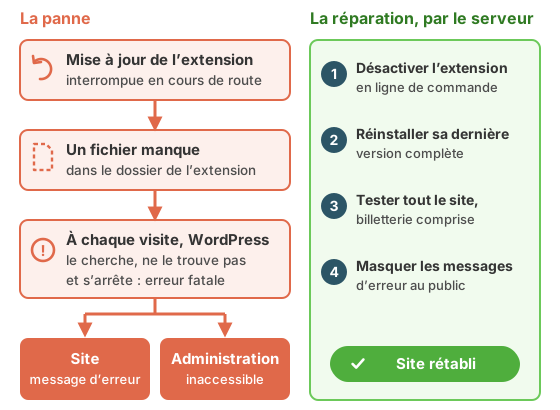
L’intervention, étape par étape
- Jeudi midi Message du client : son site est cassé depuis la mise à jour d’une extension.
- Jeudi 14 h Analyse faite et devis envoyé.
- Vendredi 11 h 30 Le client signe le devis. Nous intervenons dans la foulée, par le serveur : compte administrateur temporaire, désactivation de l’extension, puis réinstallation de sa dernière version complète.
- Vendredi 14 h 30 Tests complets : le site est rétabli, l’agenda et la billetterie sont de nouveau en ligne, l’affichage des erreurs est désactivé. Nous envoyons notre rapport d’intervention.
- Ensuite Le client nous laisse un avis 5 étoiles sur Google.
Ce que nous avons fait
- Trouver la cause. Les journaux d’erreurs désignent l’extension et le fichier manquant.
- Reprendre la main. Nous créons un compte administrateur temporaire depuis le serveur, que le client supprime ensuite, et désactivons l’extension en ligne de commande.
- Réparer. Nous téléchargeons et réinstallons la dernière version complète de l’extension, puis testons tout le site, billetterie comprise.
- Sécuriser. Nous désactivons l’affichage public des messages d’erreur : il révélait à tous les visiteurs des informations techniques sur le serveur, utiles à des pirates.
Nos recommandations
Dans notre rapport d’intervention, nous avons recommandé au client :
- de vérifier la compatibilité de chaque extension avec les versions de PHP et de WordPress avant toute mise à jour ;
- d’installer une extension de sécurité, comme Wordfence ou SecuPress ;
- de supprimer le compte administrateur temporaire dès que possible.
C’est exactement ce que prévoit notre offre de maintenance WordPress : les mises à jour y sont testées sur une copie du site avant d’être appliquées, avec une sauvegarde à chaque étape.
Les résultats
Moins de 3 h entre la signature du devis et le site réparé
| Avant notre intervention | Après notre intervention | |
|---|---|---|
| Site | Message d’erreur à la place des pages | Rétabli et pleinement fonctionnel |
| Agenda et billetterie | Inaccessibles | De nouveau en ligne |
| Administration | Inaccessible | Accessible |
| Messages d’erreur | Affichés à tous les visiteurs | Masqués au public |
Le conseil de nos experts
Votre site WordPress plante après une mise à jour ? Les 5 premiers réflexes
- Consultez la boîte mail de l’administrateur du site, spams compris. Depuis la version 5.2, WordPress y envoie souvent un message qui désigne l’extension ou le thème en cause, avec un lien pour se connecter en « mode de récupération » : l’extension fautive y est mise en pause, le temps de la désactiver.
- Ne réinstallez pas WordPress en entier : le problème vient le plus souvent d’une seule extension ou du thème.
- Si vous avez accès aux fichiers (FTP), renommez le dossier de l’extension suspecte dans
wp-content/plugins: WordPress la désactive automatiquement. - Une fois le site revenu, réinstallez l’extension proprement, dans sa dernière version, plutôt que de relancer la mise à jour qui a échoué.
- Vérifiez que les messages d’erreur ne s’affichent pas publiquement : ils donnent des informations précieuses aux pirates.
Études de cas similaires

Services numériques
Thème WordPress cassé par une mise à jour : site réparé en un après-midi
Résultat : site réparé en un après-midi, à l’identique.

E-commerce
Attaque DDoS sur un site WooCommerce : boutique rétablie en 2 h 30
Résultat : site rétabli en 2 h 30, aucune coupure depuis.