C’est quoi des logs et quels problèmes permettent-ils de résoudre ?
Les logs sont des fichiers journaux générés automatiquement par le serveur et par WordPress. Ils enregistrent, de manière chronologique, des événements techniques : erreurs PHP, avertissements, problèmes de chargement de fichiers, conflits de plugins, limites mémoire atteintes, etc.
Dans un site WordPress, les logs servent principalement à :
- Identifier l’origine d’un dysfonctionnement (page blanche, erreur 500, fonctionnalités cassées).
- Comprendre un comportement anormal sans impact visible immédiat.
- Diagnostiquer des problèmes intermittents ou dépendants du contexte serveur.
- Faciliter le débogage lors de développements sur-mesure ou de mises à jour.
Sans logs, toute analyse repose sur des suppositions. Avec des logs correctement exploités, on travaille sur des faits techniques précis.
Les différentes façons de consulter les logs d'un site WordPress
Selon l’environnement (mutualisé, VPS, serveur dédié) et le niveau de compétence, plusieurs méthodes existent pour accéder aux logs WordPress et serveur :
- Lecture directe des fichiers de logs via FTP ou SSH.
- Activation du mode debug WordPress pour générer un fichier
debug.log. - Utilisation de plugins dédiés à la lecture des journaux.
- Accès aux logs serveur (Apache / Nginx / PHP) via l’hébergeur.
Chaque méthode a ses avantages et ses limites, notamment en termes de sécurité et de fiabilité.
Comment accéder aux logs ?
Accès FTP pour lire les logs
L’accès FTP (ou plutôt SFTP, pour des raisons de sécurité) permet de consulter directement les fichiers de logs présents sur le serveur.
Les emplacements les plus courants sont :
wp-content/debug.loglogs//var/log/(en environnement serveur avancé)
Cette méthode nécessite des connaissances techniques minimales :
- Comprendre la structure des fichiers.
- Ne pas modifier ou supprimer un log par erreur.
- Savoir naviguer dans une arborescence serveur parfois complexe.
Une mauvaise manipulation peut aggraver un problème existant !
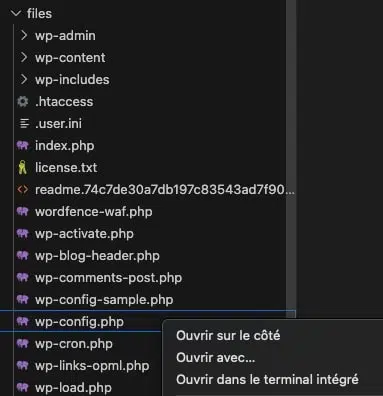
Activation des logs via le fichier wp-config.php
WordPress permet de générer ses propres logs en activant le mode debug dans le fichier wp-config.php.
Les constantes les plus utilisées sont :
WP_DEBUGWP_DEBUG_LOGWP_DEBUG_DISPLAY
Cette méthode est efficace et relativement simple, mais elle comporte des risques :
- Une erreur de syntaxe dans
wp-config.phppeut rendre le site inaccessible. - L’affichage des erreurs à l’écran peut exposer des informations sensibles en production.
- Le debug ne doit jamais rester actif durablement sur un site en ligne.
À utiliser avec précaution et idéalement sur des environnements de test ou de préproduction.
Utiliser un plugin de visualisation des logs
Des plugins comme Debug Log Viewer permettent de consulter les logs directement depuis l’interface d’administration WordPress.
Avantages :
- Accessible aux profils non techniques.
- Lecture centralisée et rapide.
- Aucun accès serveur requis.
Limites :
- Dépendance à un plugin tiers.
- Peut mal fonctionner selon l’hébergement ou la configuration PHP.
- Ne couvre pas toujours les logs serveur bas niveau.
Ces outils sont pratiques pour une première analyse, mais insuffisants pour des diagnostics complexes.
Les erreurs types que l’on retrouve dans les logs
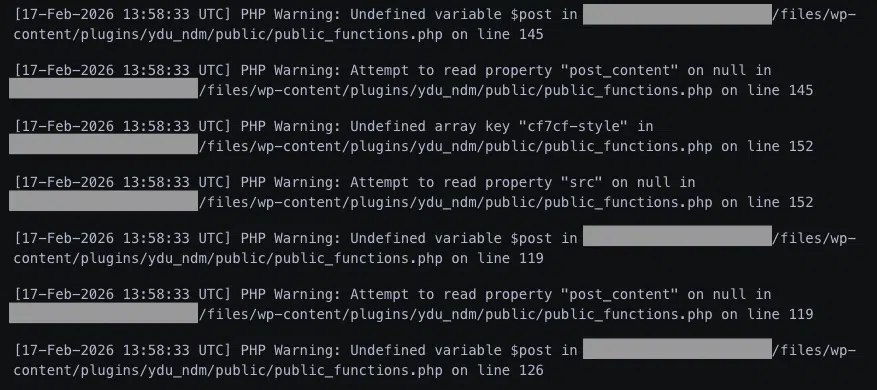
Les warnings
Les warnings sont des avertissements PHP.
Ils signalent généralement :
- Des fonctions obsolètes.
- Des variables non définies.
- Des appels de fonctions incorrects mais non bloquants.
Ils n’empêchent pas le site de fonctionner, mais indiquent souvent un code vieillissant ou non conforme aux standards actuels.
À surveiller, surtout avant une montée de version PHP ou WordPress.
Ils peuvent être un indicateur de dysfonctionnement du site.
Les fatal errors
Les fatal errors sont critiques.
Ils interrompent l’exécution du script et peuvent provoquer :
- Une page blanche.
- Une erreur 500.
- Un crash complet du site.
Causes fréquentes :
- Erreurs de syntaxe PHP.
- Incompatibilités de plugins ou de thèmes.
- Dépassement de la limite mémoire (
memory_limit). - Appels à des fonctions inexistantes.
Ce sont les erreurs les plus urgentes à corriger.
Les traces de développement sur-mesure
Dans les projets WordPress avancés, il est courant que les développeurs ajoutent volontairement des traces dans le code :
error_log()- Logs conditionnels métier.
- Données de contexte (ID utilisateur, requêtes, états applicatifs).
Ces traces sont précieuses lorsqu’elles sont bien conçues.
Elles permettent de comprendre le comportement exact d’un code sur mesure sans instrumentation lourde.
À l’inverse, des traces oubliées ou mal maîtrisées peuvent polluer les logs et compliquer l’analyse.
Conclusion
Les logs sont un outil indispensable pour comprendre et maintenir un site WordPress fiable, performant et sécurisé.
Encore faut-il savoir où les trouver, comment les lire et surtout comment les interpréter correctement.
Dans la pratique, l’analyse de logs nécessite une vision globale : WordPress, PHP, serveur, hébergement, code métier.
C’est pourquoi, pour un audit sérieux et une correction durable des anomalies, le plus efficace reste de faire appel à une agence de dépannage WordPress comme Youdemus, capable d’intervenir à tous les niveaux techniques du site.